회사에서 PC를 운영하다 보면 가끔 이런 문의를 받습니다.
“어제까지 잘 되던 공유폴더가 오늘부터 갑자기 계정이랑 암호를 입력하라고 합니다.”
특히 NAS나 오래된 파일 서버처럼 별도의 계정과 암호 없이 SMB 공유폴더를 사용하던 환경에서 이런 문제가 발생하는 경우가 있습니다.
기존에는 \\서버이름\공유폴더 형태로 바로 접속되던 폴더가 갑자기 Windows 보안 창을 띄우면서 사용자 이름과 암호를 요구하는 것입니다.
예전에는 로컬 그룹 정책에서
보안되지 않는 게스트 로그온 사용
설정을 활성화하면 해결되는 경우가 많았습니다.
그런데 최근 Windows에서는 이것만 설정해서 해결되지 않는 경우가 있습니다.
Windows 11 24H2부터 SMB 보안 정책이 한층 강화됐고,특히 SMB 서명이 기본적으로 요구되는 버전에서는 게스트 계정으로 접속하는 방식 자체가 SMB 서명 정책과 충돌할 수 있기 때문입니다. Microsoft Learn
이번 글에서는 현재 Windows 환경을 기준으로 어떤 부분을 확인해야 하는지 정리해보겠습니다.
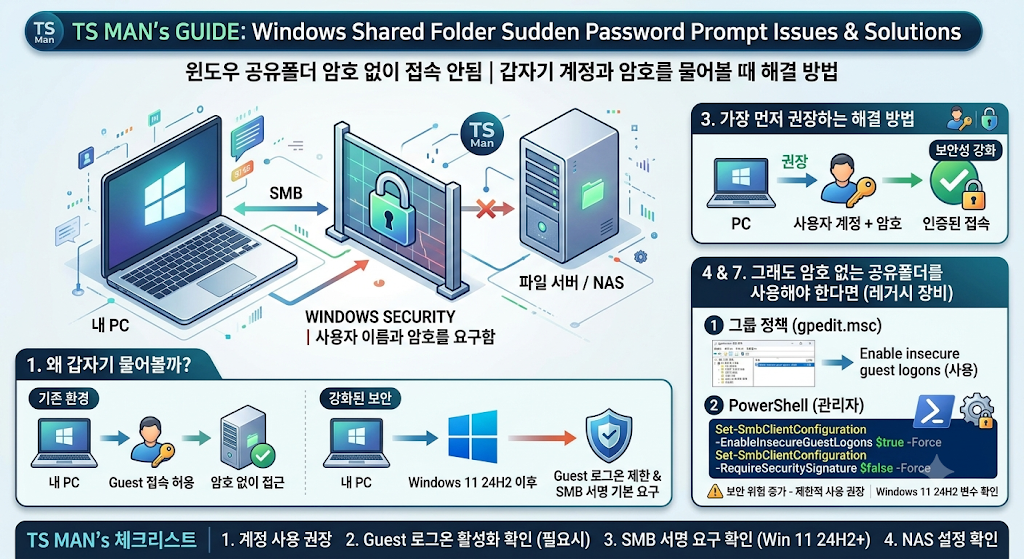
1. 왜 갑자기 공유폴더에서 계정과 암호를 물어볼까?
먼저 이 문제는 단순히 Windows에서 “비밀번호를 잊어버린 것”과는 조금 다릅니다.
암호 없이 공유폴더에 접근하는 환경에서는 SMB 게스트 로그온(Guest Logon) 방식이 사용될 수 있습니다.
쉽게 이야기하면 이런 구조입니다.
기존 환경

내 PC
  │
  │  SMB 접속
  ▼
파일 서버 / NAS
  │
  └─ Guest 접속 허용
       ↓
    암호 없이 접근
그런데 Windows에서는 오래전부터 SMB 게스트 접속을 점점 제한해 왔습니다.
Microsoft 문서에서도 안전하지 않은 게스트 로그온은 기본적으로 비활성화하는 방향을 권장하고 있습니다. 게스트 접속은 인증 정보가 없기 때문에 SMB 서명이나 암호화 같은 보안 기능을 사용할 수 없고,중간자 공격이나 악성 서버를 통한 공격 위험도 있습니다. Microsoft Learn
여기에 Windows 11 24H2부터는 SMB 서명이 기본적으로 강화됐습니다.
Microsoft에 따르면 Windows 11 24H2의 Enterprise,Pro,Education 에디션은 SMB의 아웃바운드와 인바운드 연결에 서명이 기본 요구됩니다. 반면 Windows 11 24H2 Home은 기본적으로 SMB 서명을 요구하지 않습니다. Microsoft Learn
그래서 오래된 NAS나 파일 서버에서 암호 없는 Guest 방식으로 공유폴더를 운영하고 있었다면 Windows 업데이트 이후 갑자기 접속이 안 되는 것처럼 보일 수 있습니다.
2. 먼저 Windows 버전부터 확인
문제가 발생한 PC에서
Win + R
을 누른 후
winver를 입력합니다.
Windows 버전을 확인합니다.
특히 Windows 11 24H2 이상이라면 SMB 보안 정책을 먼저 의심해볼 필요가 있습니다. Microsoft도 Windows 11 24H2 이후의 SMB 서명 강화가 게스트 인증이나 SMB 서명을 지원하지 않는 타사 장비와의 연결에 영향을 줄 수 있다고 안내하고 있습니다. Microsoft Learn
3. 가장 먼저 권장하는 해결 방법
사실 여기서 가장 중요한 부분입니다.
공유폴더를 꼭 암호 없이 사용해야 하는 것이 아니라면 Guest 방식 자체를 사용하지 않는 것이 좋습니다.
예를 들어 NAS나 Windows 파일 서버에 별도의 계정을 만들고 공유폴더에 해당 계정의 권한을 부여하는 방법입니다.
구조를 변경하면 다음과 같습니다.
기존

PC
 │
 └──── SMB ────→ NAS
                 │
                 └─ Guest
                    암호 없음


권장

PC
 │
 └──── SMB ────→ NAS
                 │
                 └─ 사용자 계정
                    + 암호
이 방식이라면 Windows의 강화된 SMB 보안 정책과도 맞출 수 있습니다.
Microsoft 역시 안전하지 않은 게스트 로그온을 허용하기보다는 인증된 접근을 사용하는 구성을 권장하고 있습니다. Microsoft Learn
특히 회사 환경이라면 이 방법을 먼저 검토하는 것이 좋습니다.
4. 그래도 암호 없는 공유폴더를 사용해야 한다면
기존 NAS나 파일 서버가 Guest 접속만 지원하고 계정을 만들 수 없는 환경이라면 Windows에서 게스트 로그온을 다시 허용해야 할 수 있습니다.
이때 예전 방법처럼 게스트 로그온만 활성화했는데도 계속 접속이 안 되는 경우가 있습니다.
Windows 11 24H2 이상에서는 SMB 서명 요구 설정도 함께 확인해야 하기 때문입니다.
5. 그룹 정책에서 ‘안전하지 않은 게스트 로그온’ 활성화
Win + R
을 누르고
gpedit.msc를 실행합니다.
다음 경로로 이동합니다.
컴퓨터 구성
 → 관리 템플릿
   → 네트워크
     → Lanman 워크스테이션
여기에서
안전하지 않은 게스트 로그온 사용
또는 영문 Windows에서는
Enable insecure guest logons
항목을 찾습니다.
더블클릭한 뒤
사용
으로 변경합니다.
Microsoft 공식 문서에서도 동일한 그룹 정책 경로와 설정을 안내하고 있습니다. Microsoft Learn
6. Windows 11 24H2 이상이라면 SMB 서명도 확인
여기가 기존 글과 가장 달라진 부분입니다.
Windows 11 24H2에서는 SMB 서명이 기본적으로 강화됐기 때문에 게스트 방식으로 접속해야 하는 장비에서는 SMB 서명 요구가 연결을 막는 원인이 될 수 있습니다. Microsoft Learn
먼저 PowerShell을 관리자 권한으로 실행합니다.
현재 SMB 클라이언트의 서명 요구 상태를 확인할 수 있습니다.
Get-SmbClientConfiguration | FL RequireSecuritySignature결과가
RequireSecuritySignature : True라면 SMB 클라이언트에서 서명을 요구하고 있는 상태입니다.
Microsoft 문서에서도 이 명령으로 SMB 서명 요구 상태를 확인할 수 있다고 설명하고 있습니다. Microsoft Learn
7. 게스트 공유가 꼭 필요한 경우 SMB 클라이언트 설정 변경
정말 암호 없는 Guest 공유가 필요한 테스트 환경이나 레거시 NAS라면 다음 명령을 사용할 수 있습니다.
PowerShell을 관리자 권한으로 실행한 후 한 줄씩 입력합니다.
Set-SmbClientConfiguration -EnableInsecureGuestLogons $true -Force그리고
Set-SmbClientConfiguration -RequireSecuritySignature $false -Force첫 번째 명령은 SMB 클라이언트에서 안전하지 않은 게스트 로그온을 허용하고,두 번째 명령은 클라이언트의 SMB 서명 요구를 해제합니다.
Microsoft는 게스트 로그온을 사용하는 경우 SMB 서명 및 암호화 정책과의 충돌을 확인해야 한다고 설명하고 있으며,SMB 클라이언트 구성에는 위와 같은 설정을 지원하는 공식 PowerShell 명령이 있습니다. Microsoft Learn
설정을 변경한 후 공유폴더에 다시 접속해 봅니다.
필요한 경우 PC를 재부팅한 후 다시 확인하는 것도 좋습니다.
8. 설정이 제대로 적용됐는지 확인
다시 PowerShell에서 다음 명령을 실행합니다.
Get-SmbClientConfiguration | FL EnableInsecureGuestLogons,RequireSecuritySignature예를 들어 다음과 같이 나온다면
EnableInsecureGuestLogons : True
RequireSecuritySignature  : False
현재 PC의 SMB 클라이언트에서 게스트 로그온을 허용하고 SMB 서명 요구를 해제한 상태입니다.
그 후
Win + R을 누르고
\\서버이름\공유폴더또는
\\192.168.0.10\공유폴더와 같은 방식으로 다시 접속해봅니다.
9. 그래도 안 된다면 무조건 Guest 문제는 아닙니다
여기서 한 가지 주의할 점이 있습니다.
공유폴더에서 계정과 암호를 물어본다고 해서 항상 Guest 로그온 문제라고 단정할 수는 없습니다.
예를 들어 다음과 같은 경우도 있습니다.
| 확인 항목 | 확인 내용 |
|---|---|
| 서버/NAS 계정 | 해당 계정이 존재하는지 |
| 공유 권한 | 해당 사용자가 공유폴더에 접근 가능한지 |
| 파일 시스템 권한 | NTFS 또는 NAS 권한이 별도로 제한되어 있는지 |
| SMB 서명 | 서버와 클라이언트가 서로 지원하는지 |
| SMB 버전 | 오래된 장비가 SMB1만 요구하는지 |
| 자격 증명 | Windows에 이전 계정 정보가 저장되어 있는지 |
| 네트워크 경로 | 서버 이름 또는 IP로 접근 가능한지 |
특히 오래된 NAS나 타사 SMB 장비라면 SMB 서명을 지원하지 않는 경우 Windows 11 24H2에서 연결이 실패할 수 있습니다. Microsoft는 이런 경우 가능하면 서버/NAS 측에서 SMB 서명을 지원하도록 구성하거나 장비를 업데이트하는 방법을 먼저 검토하도록 안내합니다. Microsoft Learn
10. “Microsoft에서 막아놓은 것”이 맞을까?
예전 글에서는
윈도우 업데이트 때문에 공유폴더 사용을 차단하는 것 같다.
정도로 작성했는데,현재는 조금 더 정확하게 설명할 수 있습니다.
Windows가 단순히 특정 업데이트 하나 때문에 공유폴더 자체를 차단했다고 보기보다는 SMB의 보안 수준을 지속적으로 강화해 오면서 레거시 게스트 접속 방식과 호환성 문제가 발생하는 것으로 보는 편이 정확합니다.
특히 Windows 11 24H2에서는 SMB 서명이 기본 요구되는 환경이 생겼고,게스트 계정은 SMB 서명과 함께 사용할 수 없기 때문에 오래된 NAS나 공유 장비에서 문제가 나타날 수 있습니다. Microsoft Learn
그래서 어느 날 갑자기
잘 되던 공유폴더
       ↓
Windows 업데이트
       ↓
계정/암호 요구
       ↓
0x80070035 등 연결 오류
와 같은 현상이 나타날 수 있습니다.
11. 기존 글의 방법이 지금도 완전히 틀린 것은 아닙니다
기존 글에서 사용했던
컴퓨터 구성
 → 관리 템플릿
   → 네트워크
     → Lanman 워크스테이션
       → 안전하지 않은 게스트 로그온 사용
설정 자체는 현재도 존재합니다.
다만 지금의 Windows에서는 이 설정 하나만 변경한다고 모든 환경에서 해결되는 것이 아닙니다.
특히 Windows 11 24H2 이상에서는 SMB 서명 요구가 추가적인 변수입니다. Microsoft Learn
그래서 현재 기준으로는 다음과 같이 접근하는 것이 좋습니다.
공유폴더 접속 불가
       │
       ├─ ① 서버/NAS에 사용자 계정 사용 가능?
       │       └─ YES → 계정 + 암호 방식 권장
       │
       └─ NO → Guest 방식 확인
                │
                ├─ Enable Insecure Guest Logons
                │
                └─ SMB Signing 요구 여부 확인
                         │
                         └─ 필요한 경우 클라이언트 설정 조정
12. 보안상 꼭 알아둘 점
여기서 제가 꼭 강조하고 싶은 부분입니다.
위의 PowerShell 설정은 보안 수준을 낮추는 설정입니다.
Microsoft도 안전하지 않은 게스트 로그온을 권장하지 않고 있습니다. 게스트 로그온은 인증 없이 공유에 접근할 수 있기 때문에 SMB 서명이나 암호화 같은 보안 기능을 사용할 수 없으며,중간자 공격이나 악성 서버를 통한 공격 등에 노출될 수 있습니다. Microsoft Learn
따라서 회사 PC 전체에 이런 설정을 적용하기보다는 정말 필요한 PC와 필요한 환경에서만 제한적으로 사용하는 것이 좋습니다.
특히 인터넷에 직접 노출된 환경에서 SMB를 사용하는 것은 피해야 합니다.
13. 랜섬웨어와 공유폴더의 관계
기존 글에서는
랜섬웨어에 감염되면 연결된 모든 공유폴더의 파일이 감염된다.
라고 조금 강하게 표현했는데,이 부분은 정확하게 표현하는 것이 좋습니다.
랜섬웨어에 감염된 계정이나 PC가 쓰기 권한을 가지고 있는 네트워크 공유폴더라면 해당 공유폴더의 파일까지 암호화될 가능성이 있습니다.
즉,
사용자 PC 감염
      ↓
네트워크 공유폴더 접근
      ↓
쓰기 권한 존재
      ↓
공유폴더 파일도 암호화될 가능성
이런 구조입니다.
따라서 단순히 공유폴더라는 이유보다는 공유폴더에 대한 권한과 계정 관리가 중요합니다.
특히 암호 없이 Guest 계정으로 넓은 범위의 쓰기 권한을 제공하는 구조라면 보안 측면에서 더욱 주의할 필요가 있습니다.
마무리
예전에는 잘 사용하던 암호 없는 공유폴더가 갑자기 계정과 암호를 요구한다고 해서 무조건 공유폴더가 고장난 것은 아닙니다.
최근 Windows에서는 SMB 보안 정책이 계속 강화되고 있기 때문에 기존의 Guest 방식으로 운영하던 NAS나 파일 서버에서 호환성 문제가 발생할 수 있습니다.
정리하면 가장 먼저 확인할 것은 이것입니다.
1. 가능하면 Guest 공유를 사용하지 않고 계정과 암호를 사용하는 방식으로 변경
2. Guest 공유가 꼭 필요하다면 Enable insecure guest logons 설정 확인
3. Windows 11 24H2 이상이라면 SMB 서명 요구 여부도 함께 확인
4. SMB 서명을 지원하지 않는 오래된 NAS라면 NAS 측 펌웨어와 SMB 설정도 확인
개인적으로는 회사 환경에서라면 단순히 “접속되게 만드는 것”보다 왜 Guest 공유를 사용하고 있는지부터 확인하는 것이 중요하다고 생각합니다.
예전에는 아무 문제 없이 사용하던 설정이라도 Windows의 보안 정책이 바뀌면 어느 순간 문제가 될 수 있기 때문입니다.
저도 현장에서 이런 공유폴더 관련 문의를 꽤 자주 접하다 보니 이번 기회에 기존 내용을 다시 정리해봤습니다.